Para que podamos representarte en tu reclamación judicial es necesario que nos otorgues un poder apud acta electrónico.
Este trámite es totalmente gratuito y puede realizarse desde casa en pocos minutos a través de la Sede Judicial Electrónica.
Requisitos previos
Antes de comenzar, asegúrate de disponer de:
- Certificado digital o DNI electrónico.
- Un ordenador o teléfono móvil con conexión a Internet.
- La aplicación AutoFirma instalada (puedes descargártela aquí Firma Electrónica | Descargas).
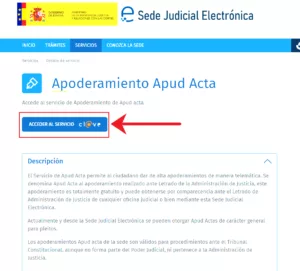
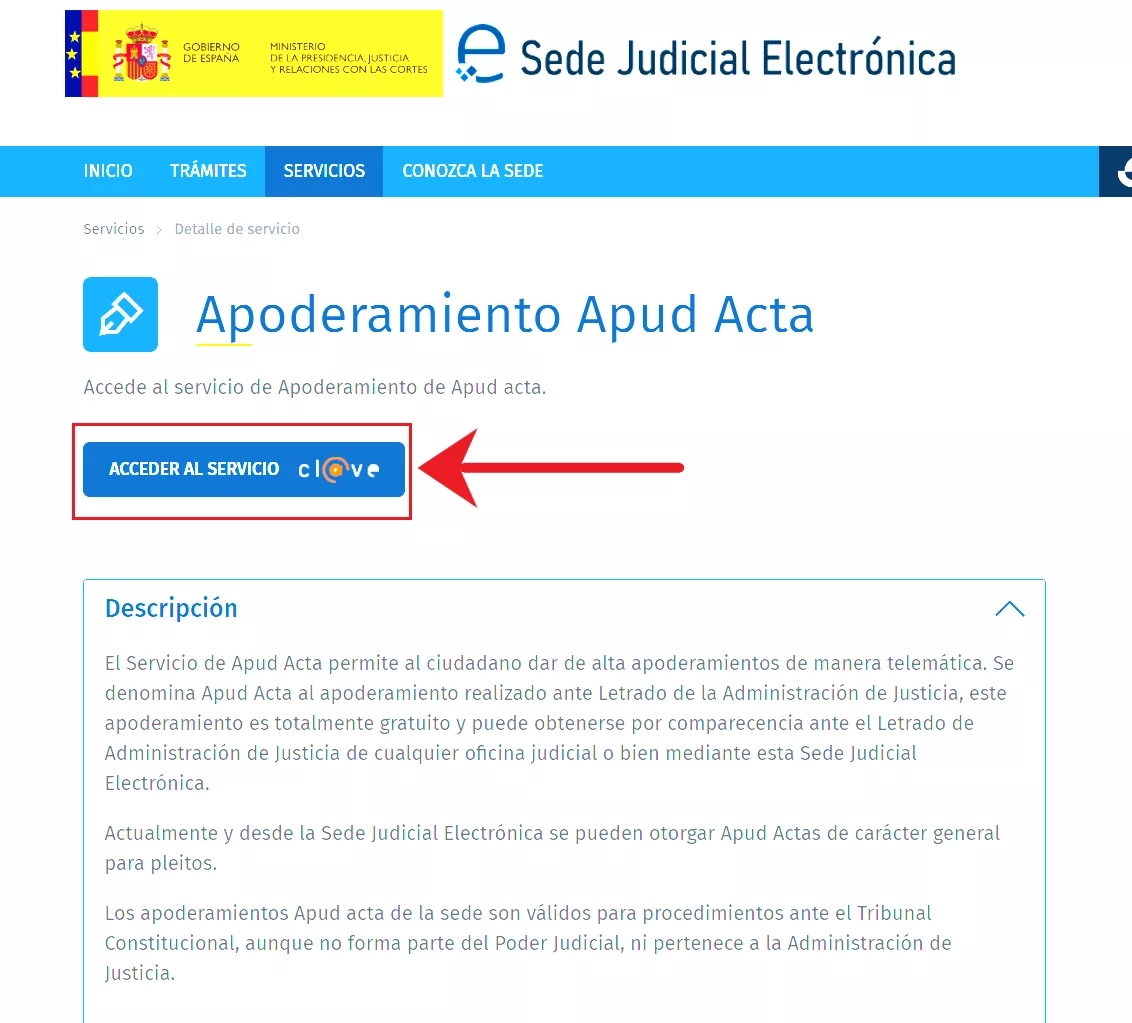
Accede al trámite desde la Sede Judicial Electrónica:
https://sedejudicial.justicia.es/-/apoderamiento-apud-acta
Importante: La sesión caduca tras varios minutos de inactividad. Ten preparados todos los datos antes de comenzar para evitar tener que iniciar el proceso de nuevo.
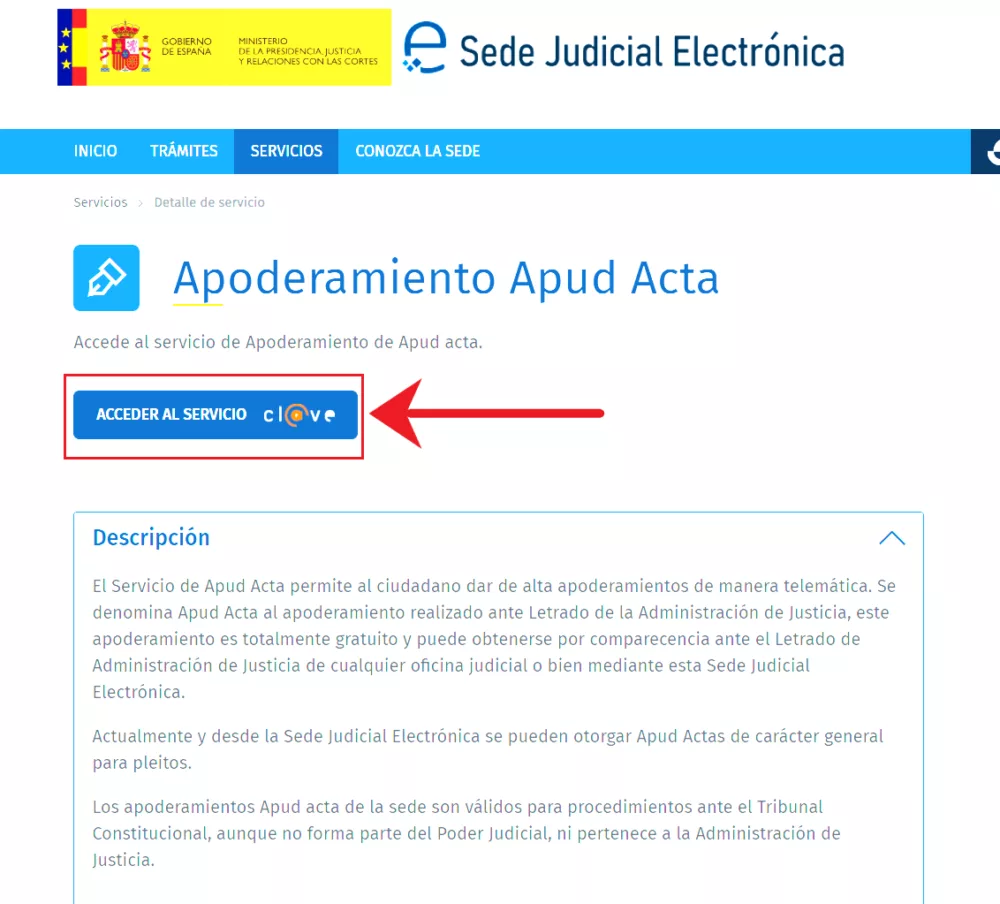
Paso 1. Accede al servicio
Pulsa el botón «Acceder al servicio».
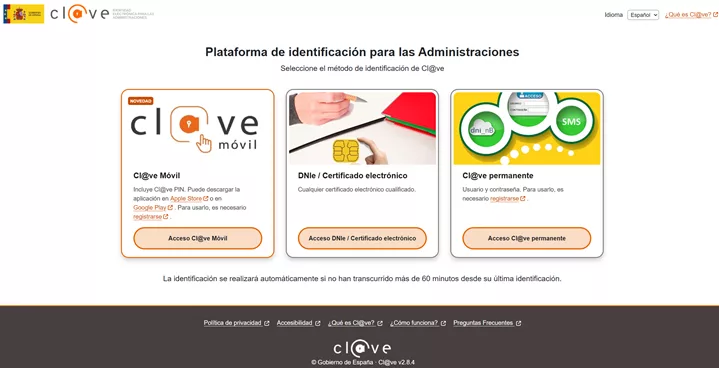
Paso 2. Identifícate
Selecciona el método de identificación que prefieras:
- Certificado digital.
- DNI electrónico.
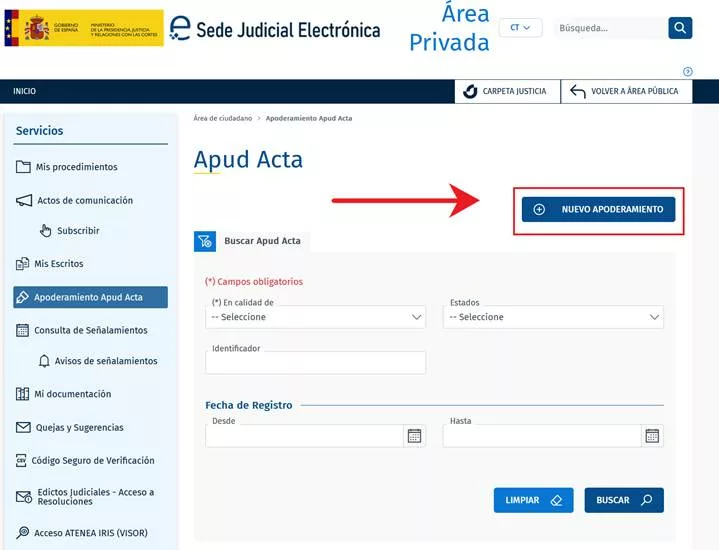
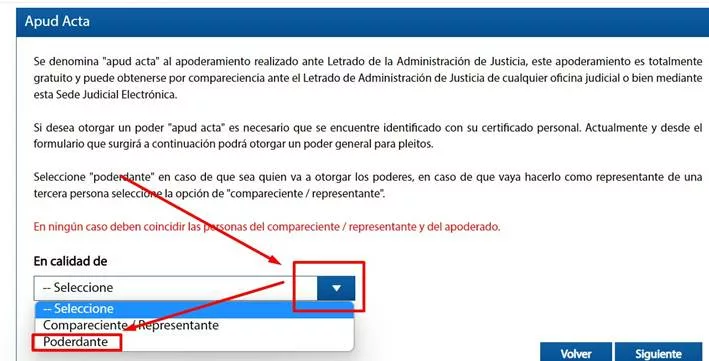
Una vez identificado, selecciona “Nuevo apoderamiento” y posteriormente, la opción «Poderdante», ya que eres la persona que concede el poder.
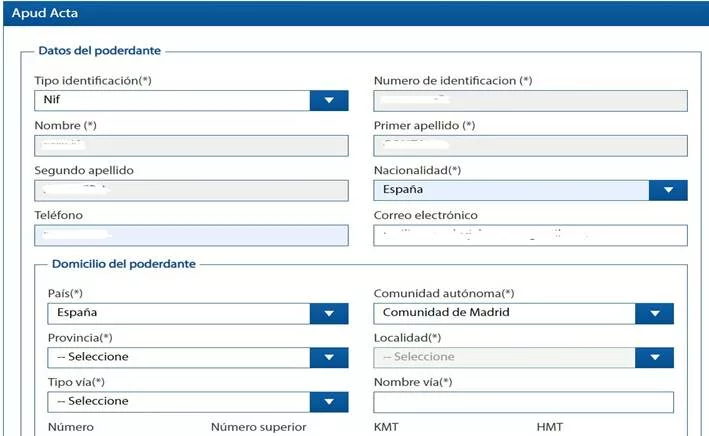
Paso 3. Introduce tus datos personales
Cumplimenta todos tus datos personales como Poderdante.
Revisa que la información sea correcta antes de continuar.
Paso 4. Añade al abogado
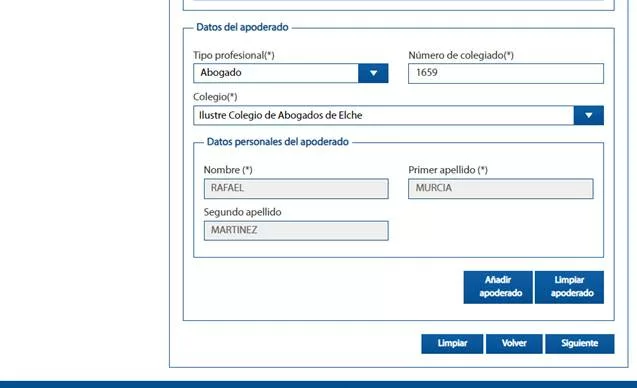
En el apartado Apoderado, introduce los siguientes datos exactamente en este orden:
- Tipo de profesional: Abogado.
- Colegio: Ilustre Colegio de Abogados de Elche.
- Número de colegiado: 1659.
A continuación, pulsa la tecla Tabulador (TAB) del teclado.
El sistema rellenará automáticamente los siguientes datos:
Rafael Murcia Martínez
Después, pulsa «Añadir apoderado».
Comprueba que el nombre aparece correctamente en la lista de apoderados.
Paso 5. Configura el poder
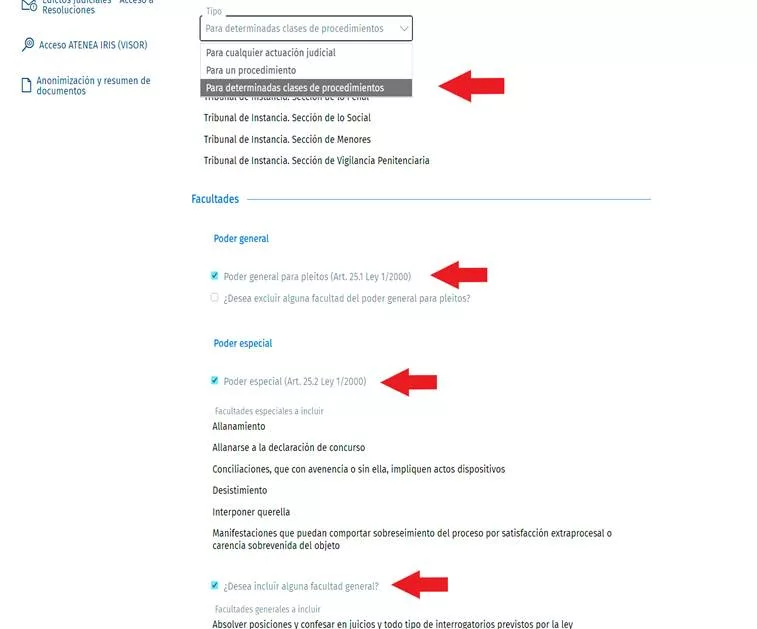
Tipo de apoderamiento
Selecciona:
Para determinadas clases de procedimientos.
Clases de procedimientos
Marca las siguientes opciones:
- Tribunal de Instancia. Sección de lo Social.
- Servicio Común.
Facultades
Selecciona:
- Poder general para pleitos (artículo 25.1 de la Ley 1/2000).
- Poder especial (artículo 25.2 de la Ley 1/2000).
Dentro del poder especial deberás ir incorporando todas las facultades especiales, una por una.
Cuando el sistema pregunte:
«¿Desea incluir alguna facultad general?»
Selecciona todas.
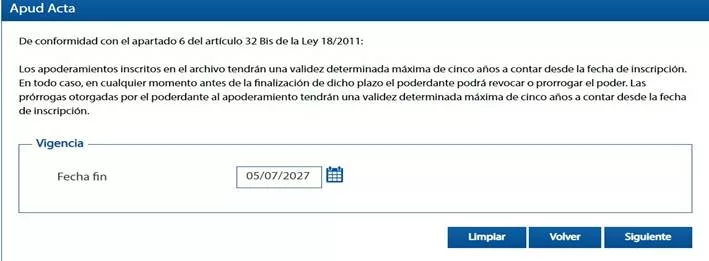
Fecha de vigencia
Indica una fecha de finalización de un año desde la fecha en que realizas el trámite.
Paso 6. Confirma el apoderamiento
Revisa todos los datos introducidos.
Si todo es correcto, pulsa «Confirmar».
Paso 7. Firma electrónicamente
El sistema solicitará la firma del poder mediante la aplicación AutoFirma.
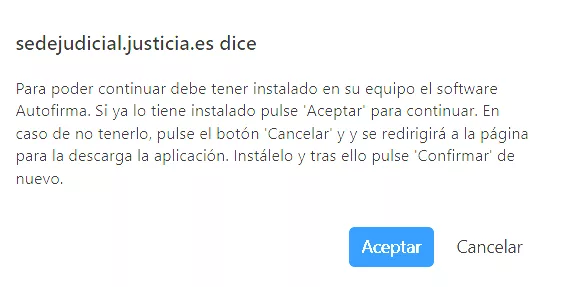
Si todavía no la tienes instalada, puedes descargarla gratuitamente desde la sede oficial del Ministerio para la Transformación Digital y de la Función Pública.
Una vez instalada, vuelve a la página y firma el documento electrónicamente.
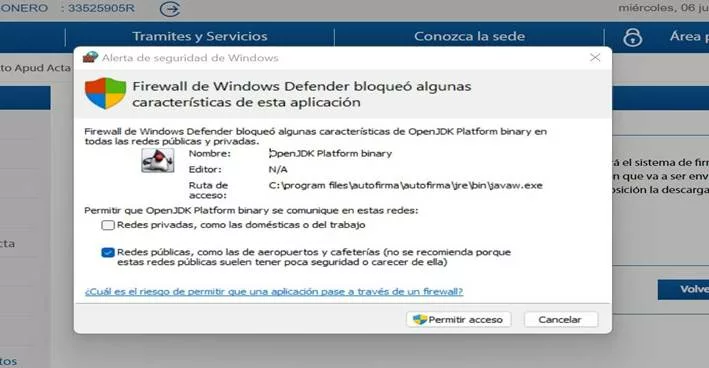
Consejo: Algunos antivirus o navegadores bloquean la apertura de AutoFirma. Si ocurre, permite las ventanas emergentes y autoriza la ejecución de la aplicación.
Descarga el justificante
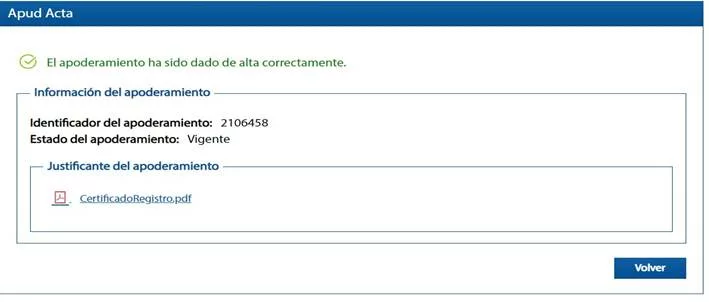
Cuando finalice el proceso podrás descargar un archivo denominado:
CertificadoRegistro.pdf
Guárdalo como justificante de que el poder ha quedado correctamente registrado.
¿Has tenido algún problema durante el proceso?
Si encuentras cualquier incidencia al otorgar el poder apud acta, ponte en contacto con nosotros antes de repetir el trámite.
Te ayudaremos a completarlo correctamente para que podamos iniciar cuanto antes la reclamación de tu nómina.